

كتابة المذكرة في Google Docs بالعربي: ما ينجح، وما ينكسر عند الطباعة، وخطواته
Google Docs يحفظ كل حرف في السحابة ويشاركه المشرف، لكنه يحتاج إعداداً للعربية والترقيم والفهرس قبل الطباعة. خطوات العمل عليه بالترتيب، وأين يخذل المذكرة، ومتى تحتاج غيره.
في هذه الصفحة
Google Docs يصلح للمذكرة إن أعددته قبل أن تكتب: اجعل الصفحة بتنسيق «صفحات» لا «بلا صفحات»، واجعل اتجاه النص من اليمين إلى اليسار، واكتب العناوين بأنماط «عنوان 1» و«عنوان 2» ليُبنى منها الفهرس، وافصل الأجزاء بفواصل أقسام ليُرقَّم كل جزء بطريقته. قوته الحقيقية أن ملفك لا يضيع وأن مشرفك يعلّق عليه مباشرة، وضعفه في هندسة المذكرة: ترقيم الأجزاء، والفهارس الخاصة، والتحويل إلى Word للمطبعة.
لماذا يختار الطلبة Google Docs؟
- الخوف من ضياع الملف يختفي: كل تعديل يُحفظ في حسابك، و«سجل النسخ» (ملف ← سجل النسخ ← عرض سجل النسخ) يعيدك إلى نسخة الأسبوع الماضي إن حذفت فصلاً بالخطأ.
- مذكرة الثنائي: تكتبان في الملف نفسه في الوقت نفسه، بلا «النسخة النهائية 3».
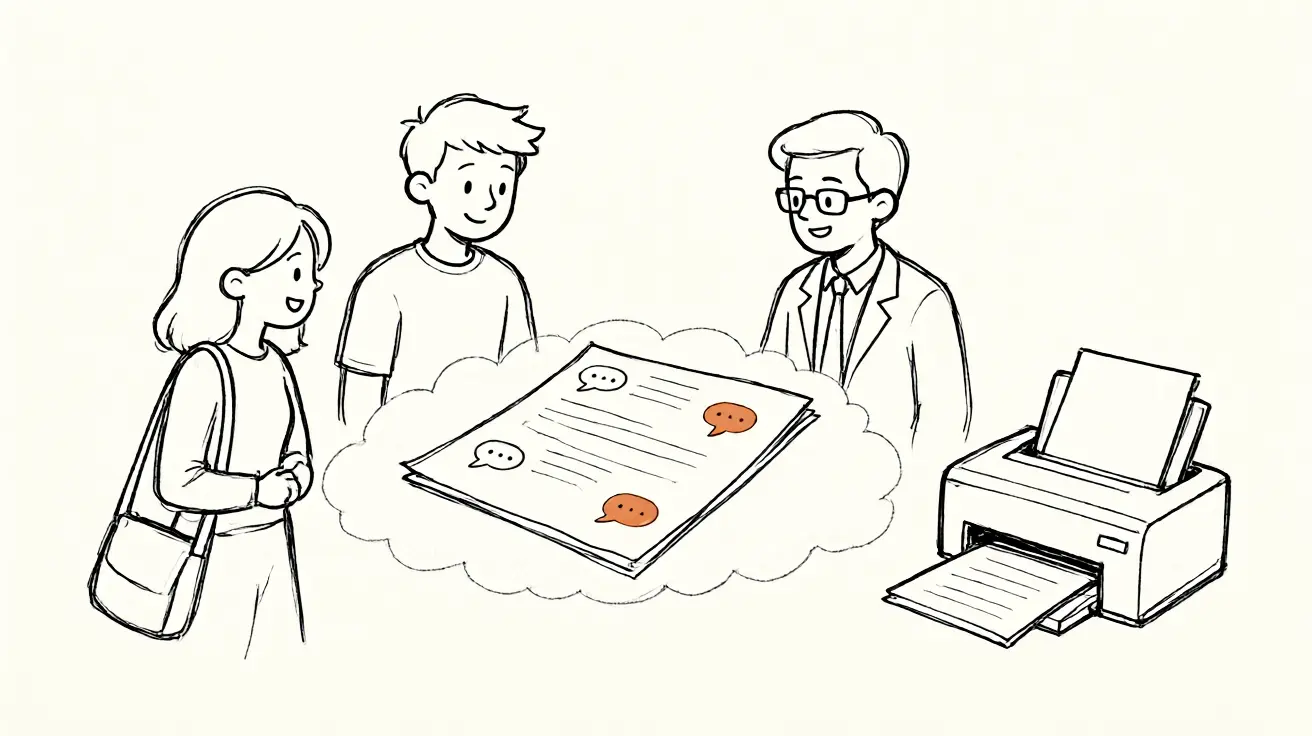
- المشرف يعلّق في مكانه: تعليق على جملة بعينها، أو وضع «الاقتراح» الذي يظهر فيه تعديله لتقبله أو ترفضه.
- مجاني ولا ترخيص ينتهي ليلة الإيداع.
- الكتابة بالصوت: أدوات ← الكتابة بالصوت، في Chrome، وتدعم العربية. مفيدة لتفريغ مقابلة أو لكتابة مسودة أولى.
كيف أعدّ Google Docs للمذكرة قبل أن أكتب؟
1. تنسيق «صفحات» لا «بلا صفحات»
ملف ← إعداد الصفحة، واختر «صفحات». في تنسيق «بلا صفحات» لا توجد أرقام صفحات أصلاً، وتقول صفحة مساعدة Google إن ميزة أرقام الصفحات غير متاحة فيه. اضبط هنا أيضاً المقاس A4 والهوامش التي يطلبها قسمك.
2. الاتجاه من اليمين إلى اليسار
اجعل لغة المستند العربية (ملف ← اللغة)، فتظهر في شريط الأدوات أزرار اتجاه النص. حدد النص كله واختر «من اليمين إلى اليسار». ثم عدّل نمط «نص عادي» بعد ضبطه: حدد فقرة مضبوطة، ثم من قائمة الأنماط اختر «تعديل نص عادي ليطابق»، فتأخذ كل فقرة جديدة الاتجاه نفسه.
3. العناوين بالأنماط
كل فصل «عنوان 1»، وكل مبحث «عنوان 2»، وكل مطلب «عنوان 3». لا تكبّر الخط بيدك وتجعله غامقاً: الفهرس لا يرى إلا الأنماط.
4. فواصل الأقسام
بعد صفحة العنوان، وبعد الصفحات التمهيدية، وقبل كل فصل: إدراج ← فاصل ← فاصل قسم (الصفحة التالية). بدونها لا يمكن أن تُرقّم الصفحات التمهيدية بطريقة والمتن بطريقة أخرى.
5. أرقام الصفحات لكل قسم
إدراج ← عناصر الصفحة ← رقم الصفحة ← خيارات أخرى. اختر القسم من «تطبيق على»، وحدد رقم البداية. وتقول صفحة المساعدة إنك إن لم ترَ «تطبيق على» فعليك إضافة فاصل قسم أولاً. ولإخفاء الرقم عن أول صفحة في قسم: انقر مرتين في التذييل وفعّل «صفحة أولى مختلفة».
تحقق مبكراً: إن كان دليل كليتك يطلب ترقيم المقدمة بالحروف (أ، ب، ت)، فجرّب ذلك في نسختك من Docs في الأسبوع الأول، لا في الأخير. إن لم تجد التنسيق الذي يطلبه دليلك فاسأل مشرفك عن البديل قبل أن تكتب مئة صفحة.
6. الحواشي السفلية
إدراج ← حاشية سفلية (Ctrl+Alt+F). تُرقّم وحدها وتنتقل مع النص.
7. الفهرس
إدراج ← جدول المحتويات، واختر الشكل الذي يُظهر أرقام الصفحات. وبعد آخر تعديل اضغط زر التحديث بجانب الفهرس. الفهرس لا يتحدث وحده في الملف المطبوع.
أين ينكسر Google Docs في المذكرة؟
| المشكلة | لماذا | ما تفعله |
|---|---|---|
| نقطة أو قوس يقفز إلى طرف السطر | كلمة لاتينية أو رقم داخل جملة عربية يربك الاتجاه | تأكد أن اتجاه الفقرة من اليمين إلى اليسار، وأعد كتابة علامة الترقيم بعد الكلمة اللاتينية |
| لا فهرس للآيات أو الأحاديث أو الأعلام | Docs لا يصنع فهارس من مداخل في النص | تصنعه بيدك في آخر أسبوع، بعد أن تثبت الصفحات. راجع فهرس الآيات والأحاديث |
| التنسيق يتحرك حين يفتح عامل المطبعة الملف في Word | ملف ← تنزيل ← Microsoft Word يحوّل التنسيق تقريبياً | نزّل PDF وراجعه، واحمل PDF إلى المطبعة لا ملف Word |
| لا يفتح الملف حين ينقطع الإنترنت | الوضع غير المتصل يحتاج إعداداً مسبقاً في Chrome | فعّله من إعدادات Docs قبل أن تحتاجه، لا بعد انقطاع الاتصال |
| قائمة المراجع بأسلوب لا يطلبه قسمك | أداة الاستشهادات في Docs تقدم أساليب قليلة | اكتب القائمة بيدك بأسلوب دليلك، أو استعمل أداة المراجع المجانية |
| الفهرس يقول صفحة 23 والفصل في 27 | لم يُحدَّث بعد آخر تعديل | زر التحديث بجانب الفهرس، ثم تنزيل PDF من جديد |
هل أكتب في Google Docs ثم أنسق في Word؟
هذا ما يفعله كثيرون، وهو يعمل بشرط واحد: أن تنقل النص مرة واحدة، قبل التنسيق. انسخ النص إلى Word والصقه بـ«الاحتفاظ بالنص فقط»، ثم طبّق الأنماط وفواصل المقاطع هناك كما في تنسيق المذكرة في Word. أما من ينسق في Docs ثم ينزّل .docx ويكمل في Word، فيصلح التنسيق مرتين.
ما الذي تتركه لك Google Docs، وما الذي يحمله نسق عنك؟
Google Docs حلّ مشكلتين: الضياع والمشاركة. ونسق يحلهما أيضاً، ويحمل عنك الثالثة التي يتركها Docs عليك، وهي التنسيق:
- لا يضيع ما كتبت: يُحفظ بعد أربع ثوانٍ من توقفك، ويبقى على جهازك إن انقطع الاتصال حتى يتأكد الخادم أنه خزّنه، ونسخة احتياطية من المذكرات كل ليلة.
- المشرف يقرأ ويعلّق: رابط قراءة سري تسمح عليه بالتعليقات إن شئت، أو تضيفه شريكاً بدور «معلّق» أو «كاتب» أو «محرر». وزميلك في مذكرة الثنائي شريك يكتب معك.
- الترقيم: تختار مرة واحدة كيف تُرقّم الأجزاء التي تسبق الفصل الأول (بلا ترقيم، أو بالحروف الهجائية أو الأبجدية، أو بالأرقام الرومانية، أو بالأرقام)، ثم يبدأ المتن من 1 ويستمر حتى آخر الملاحق. لا فواصل أقسام.
- الفهارس الأربعة: الآيات بترتيب المصحف، والأحاديث، والمصطلحات، والأعلام، تُبنى وحدها بأرقام صفحاتها.
- المراجع بأسلوب قسمك: APA وشيكاغو وMLA وهارفارد وISO 690 وIEEE وفانكوفر وغيرها، والقائمة تضم ما استشهدت به فقط.
- ما يخرج هو PDF: لا تحويل إلى Word ولا مفاجأة عند المطبعة.
وأين يبقى Docs أفضل: إن كنت تحتاج الكتابة دون اتصال، أو تشترط كليتك ملف Word. الكتابة في نسق مجانية، وملف PDF دون العلامة المائية مدفوع. قارنّا البرامج كلها في بديل الوورد لكتابة المذكرة.
وإن كانت مذكرتك مكتوبة الآن في Docs والإيداع قريب، فنزّلها Word وأرسلها إلى فريقنا لينسقها، والسعر قبل أي دفع: خدمة تنسيق المذكرة.
أسئلة شائعة
هل Google Docs يدعم العربية؟
نعم. اجعل لغة المستند العربية لتظهر أزرار الاتجاه، واضبط نمط «نص عادي» من اليمين إلى اليسار. الخلط مع الكلمات اللاتينية هو ما يحتاج انتباهاً.
كيف أرقّم الصفحات في Google Docs من صفحة معينة؟
أضف فاصل قسم قبل الصفحة التي يبدأ منها الترقيم، ثم: إدراج ← عناصر الصفحة ← رقم الصفحة ← خيارات أخرى، واختر القسم من «تطبيق على» وحدد رقم البداية.
هل يمكن أن يكتب مشرفي ملاحظاته في الملف؟
نعم. شارك الملف معه بصلاحية «معلّق» ليعلّق دون أن يغيّر نصك، أو «محرر» ليقترح التعديلات في وضع «الاقتراح».
كيف أسترجع فصلاً حذفته في Google Docs؟
ملف ← سجل النسخ ← عرض سجل النسخ، واختر نسخة قبل الحذف. يمكنك نسخ الفصل منها دون أن تستعيد النسخة كلها.
هل أطبع المذكرة من Google Docs مباشرة؟
نزّلها PDF (ملف ← تنزيل ← مستند PDF)، وراجع الفهرس والترقيم فيه، واحمل PDF إلى المطبعة.
للصورة الكاملة: كيف تكتب مذكرة التخرج.
اكتب مذكرتك، ودع التنسيق لنسق
اكتب مجاناً، ونظّم أجزاءها ومصادرها، وشاهدها مُنسّقة بصفحة العنوان والفهرس والترقيم والمراجع. أو سلّمها لفريق التنسيق.