

الوورد لا يكتب: «مؤمّن للتحرير» أو «فشل تنشيط المنتج» أو «طريقة العرض المحمية»، وماذا تفعل بالمذكرة الليلة
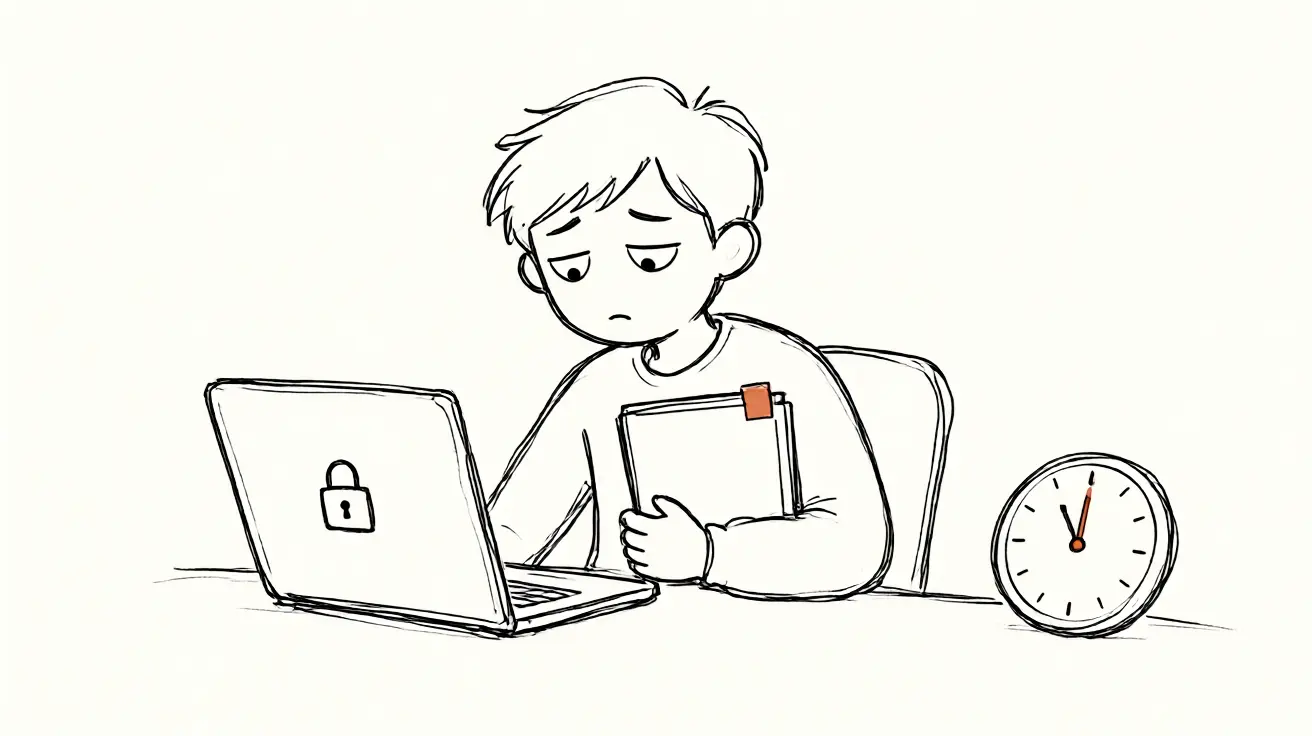
فتحت المذكرة قبل الإيداع فرفض Word أن تكتب حرفاً؟ أربعة أسباب تجعل الوورد لا يكتب، وكيف تعرف سببك من الرسالة، وخطة الليلة التي تنقذ بها ملفك دون أن تخسر سطراً.
في هذه الصفحة
- أول ما تفعله قبل أي علاج
- كيف أعرف لماذا لا يكتب الوورد؟
- ماذا أفعل إن كان الملف «مؤمّناً للتحرير»؟
- ماذا أفعل إن ظهر «تقييد التحرير»؟
- ماذا أفعل إن قال الوورد «منتج غير مرخص» ليلة الإيداع؟
- لماذا يكتب الوورد بالمقلوب في المذكرة العربية؟
- كيف لا يتكرر هذا في المذكرة القادمة؟
- والطريقة التي لا ترخيص فيها أصلاً
- أسئلة شائعة
حين يرفض Word الكتابة فمذكرتك لم تضع: النص ما زال في الملف، والبرنامج هو الذي يمنعك من تعديله. والسبب واحد من أربعة تعرفه من الرسالة: «طريقة العرض المحمية» (يكفيها زر «تمكين التحرير»)، أو «مؤمّن للتحرير» (الملف مفتوح أو عالق في مكان آخر)، أو «تقييد التحرير» (محمي بكلمة مرور)، أو «منتج غير مرخص» (الترخيص انتهى وتعطلت أغلب الميزات). ابدأ بنسخ الملف إلى مكان آمن، ثم طبّق علاج سببك أدناه.
أول ما تفعله قبل أي علاج
لا تحاول شيئاً على الملف الأصلي. انسخه (لا تنقله) إلى سطح المكتب وإلى فلاشة أو بريدك. أغلب من خسروا مذكراتهم لم يخسروها بسبب العطل، بل بسبب محاولة إصلاح على النسخة الوحيدة. ثم أغلق Word تماماً، ولو احتجت فمن «إدارة المهام» (Ctrl+Shift+Esc) أنهِ كل عملية باسم Microsoft Word.
كيف أعرف لماذا لا يكتب الوورد؟
| ما تراه | معناه | العلاج |
|---|---|---|
| شريط أصفر أعلى المستند: «طريقة العرض المحمية» | الملف جاء من الإنترنت أو البريد أو فلاشة، وWord يفتحه للقراءة احتياطاً | زر «تمكين التحرير» في الشريط نفسه |
| «الملف مؤمّن للتحرير بواسطة…» أو «قيد الاستخدام» | الملف مفتوح في نافذة أخرى، أو أُغلق Word فجأة وبقي ملف القفل | القسم التالي |
| القوائم رمادية وجزء «تقييد التحرير» ظاهر على الجانب | المستند محمي من التعديل | مراجعة ← تقييد التحرير ← إيقاف الحماية |
| شريط العنوان يقول «منتج غير مرخص» أو تظهر رسالة «فشل تنشيط المنتج» | الترخيص انتهى أو لم يُفعَّل، وتقول Microsoft إن أغلب الميزات تتعطل حينها | قسم الترخيص أدناه |
| الكتابة تعمل لكن الأحرف تخرج من اليسار، أو «يكتب بالمقلوب» | اتجاه الفقرة من اليسار إلى اليمين | Ctrl + Shift الأيمن يجعل الفقرة من اليمين إلى اليسار |
ماذا أفعل إن كان الملف «مؤمّناً للتحرير»؟
هذه أكثر حالة تُبحث بكلمة «الوورد مؤمن». حين يفتح Word ملفاً ينشئ بجانبه ملفاً مخفياً يبدأ بـ~$ ليقول للبرامج الأخرى «هذا الملف مشغول». إن أُغلق Word فجأة (انقطع التيار، أو نفدت البطارية) يبقى ذلك الملف، فيظن Word في المرة القادمة أن أحداً آخر يعدّل مذكرتك.
- أغلق كل نوافذ Word، وتأكد من «إدارة المهام» ألا عملية باقية.
- افتح المجلد الذي فيه المذكرة، ومن «عرض» فعّل «العناصر المخفية».
- احذف الملف الصغير الذي يبدأ بـ
~$ويشبه اسم مذكرتك. لا تحذف مذكرتك نفسها. - إن كان الملف على فلاشة أو مجلد OneDrive أو مجلد مشترك، انسخه إلى سطح المكتب وافتح النسخة.
- إن ظهر أن الملف «للقراءة فقط»: زر الفأرة الأيمن على الملف ← خصائص ← ألغِ «للقراءة فقط».
ماذا أفعل إن ظهر «تقييد التحرير»؟
من «مراجعة» اختر «تقييد التحرير»، ثم «إيقاف الحماية» أسفل الجزء الجانبي. إن طلب كلمة مرور فمن وضعها هو من يملكها: زميل أرسل لك قالباً، أو مكتبة أعدّت لك الملف. وإن لم تصل إليها فانسخ النص كله (Ctrl+A ثم Ctrl+C) إلى مستند جديد إن سمح لك المستند بالتحديد، ثم أعد تطبيق الأنماط. لا تثق بمواقع «فك الحماية»: أنت ترفع إليها مذكرتك كاملة.
ماذا أفعل إن قال الوورد «منتج غير مرخص» ليلة الإيداع؟
هذه أقسى الحالات لأنها تأتي بلا إنذار. صفحة Microsoft الرسمية عن أخطاء التنشيط تقترح بالترتيب: تسجيل الدخول بالحساب الذي اشتريت به Office، وحذف نسخ Office المكررة من «البرامج والميزات» ثم إعادة التشغيل، والتأكد من أن الاشتراك لم ينتهِ، وتشغيل أداة استكشاف أخطاء التنشيط، وتصحيح التاريخ والوقت والمنطقة الزمنية في الحاسوب. جرّبها، لكن إن كان الإيداع غداً فلا تقضِ الليلة في الإصلاح. هذه خطة الليلة:
- ارفع نسخة من الملف إلى OneDrive وافتحها في Word للويب بحساب Microsoft مجاني. التعديل البسيط والحفظ والتحويل إلى PDF ممكنة هناك.
- أو افتحها في LibreOffice Writer، وهو مجاني ويفتح .docx دون ترخيص. لا تعِد التنسيق فيه، فقط أصلح ما تحتاجه وأخرج PDF، ثم راجع الترقيم والفهرس صفحة صفحة لأن الملف قد لا يُعرض كما كان في Word.
- اسأل جامعتك إن كانت تمنح طلبتها حساب Microsoft 365 ببريد الجامعة. بعض الجامعات تفعل ذلك.
- اطبع من PDF لا من Word. PDF الذي أخرجته وراجعته بعينك هو ما تحمله إلى المطبعة. فصّلنا لماذا في ترقيم الصفحات ومشكلة الأرقام عند الطباعة.
وإن كانت نسختك مفعّلة بغير الطرق الرسمية فاعلم أن هذه الرسالة قد تعود في أي وقت، وأسوأ وقت لعودتها هو أسبوع الإيداع.
لماذا يكتب الوورد بالمقلوب في المذكرة العربية؟
لأن اتجاه الفقرة من اليسار إلى اليمين بينما لغة لوحة المفاتيح عربية، فتبدأ الأسطر من اليسار وتقفز النقطة إلى أول الجملة. ضع المؤشر في الفقرة واضغط Ctrl مع Shift الأيمن، أو من «الصفحة الرئيسية» اضغط زر «اتجاه النص من اليمين إلى اليسار». وإن كانت المذكرة كلها كذلك فعدّل نمط «عادي» نفسه ليكون من اليمين إلى اليسار، فتصلح الفقرات كلها مرة واحدة. ولأن كلمة لاتينية في آخر جملة عربية تقلب موضع ما بعدها، جمعنا هذه الأعطال وحلولها في تنسيق المذكرة في Word.
كيف لا يتكرر هذا في المذكرة القادمة؟
- نسختان في مكانين دائماً: الحاسوب وحده ليس مكاناً لعمل ستة أشهر. سحابة وفلاشة، وأرسل لنفسك نسخة في البريد بعد كل جلسة كبيرة.
- تحقق من ترخيصك قبل الشهر الأخير: ملف ← حساب، وانظر ما يقوله عن المنتج.
- لا تجعل المذكرة رهينة برنامج واحد على حاسوب واحد. هذا هو الدرس الحقيقي من كل حالة أعلاه.
والطريقة التي لا ترخيص فيها أصلاً
في نسق تكتب المذكرة في المتصفح بحسابك، فلا ترخيص ينتهي ولا برنامج يُفعَّل، وتفتحها من أي حاسوب أو من هاتفك. يُحفظ ما تكتبه بعد أربع ثوانٍ من توقفك، وإن انقطع الاتصال يبقى على جهازك حتى يتأكد الخادم أنه خزّنه، ونأخذ نسخة احتياطية من المذكرات كل ليلة. وإن كنت بدأت في Word فاستورد ملفك فيُقسَّم إلى أجزاء وتكمل منه. أما الفهرس والترقيم وصفحة العنوان والمراجع فتُبنى وحدها عند كل إخراج PDF. الكتابة مجانية، وملف PDF دون العلامة المائية مدفوع. قارنّا البدائل كلها بصراحة في بديل الوورد لكتابة المذكرة.
وإن كان الإيداع بعد أيام ولا وقت لتجربة أي شيء، فأرسل ملفك إلى فريقنا وسننسقه عنك، والسعر يصلك قبل أي دفع: خدمة تنسيق المذكرة.
أسئلة شائعة
هل يحذف Word مذكرتي إن انتهى الترخيص؟
لا. الملف يبقى كما هو على حاسوبك، والبرنامج هو الذي يتوقف عن التعديل. يمكنك فتح الملف نفسه في Word للويب أو في LibreOffice.
ما معنى «مؤمّن للتحرير» في الوورد؟
أن Word يظن أن الملف مفتوح في مكان آخر. غالباً بسبب إغلاق مفاجئ ترك ملف قفل مخفياً يبدأ بـ~$. أغلق Word واحذف ذلك الملف الصغير وحده.
هل Word للويب مجاني؟
نعم بحساب Microsoft، وهو أبسط من البرنامج المثبت. يكفي لإنقاذ ليلة، لا لتنسيق مذكرة من البداية.
كيف أحفظ المذكرة PDF إن كان Word لا يعمل؟
من Word للويب: قائمة «ملف» ثم «تنزيل بتنسيق PDF» (تحت «تصدير» أو «حفظ باسم» بحسب نسختك). ومن LibreOffice: ملف ← تصدير بتنسيق PDF. وراجع الفهرس والترقيم في PDF قبل الطباعة.
الوورد يكتب لكن الأرقام تخرج هندية، لماذا؟
إعداد «الأرقام» في: ملف ← خيارات ← خيارات متقدمة ← إظهار محتوى المستند. اختر «عربي» لتظهر 1، 2، 3.
للصورة الكاملة: كيف تكتب مذكرة التخرج.
اكتب مذكرتك، ودع التنسيق لنسق
اكتب مجاناً، ونظّم أجزاءها ومصادرها، وشاهدها مُنسّقة بصفحة العنوان والفهرس والترقيم والمراجع. أو سلّمها لفريق التنسيق.